Android
Estos son los permisos más importantes que requiere Threema para Android:
- Lectura/escritura de contactos
Se requiere para la sincronización de la agenda. Si la sincronización está desactivada, no se accede a los datos de los contactos. - Cámara
Se requiere para la verificación de los contactos a través del código QR y para la aplicación de cámara integrada. - Micrófono
Se requiere para las llamadas y mensajes de voz de Threema. - Ubicación
Se utiliza para la función "Enviar ubicación". - Cuentas
Se utiliza para la sincronización de contactos resp. integración en la gestión de cuentas de Android. - Modificar o eliminar el contenido de su almacenamiento USB
Se requiere para leer y almacenar archivos multimedia (imágenes, vídeos, documentos). - Realizar y gestionar llamadas telefónicas
Se requiere para rechazar llamadas telefónicas entrantes mientras hay una llamada de Threema en curso.
Sí, si compra la aplicación en la Threema Shop o a través de la tienda de aplicaciones de F-Droid, no necesita una cuenta de Google.
También puede usar Threema sin los servicios de Google Play. En ese caso, no recibirá notificaciones push, pero utilizando la función «votación» de Threema podrá seguir recibiendo notificaciones de mensajes entrantes.
Si utiliza un dispositivo Huawei que no está equipado con los servicios de Google, puede descargar Threema desde la AppGallery de Huawei.
Este problema solo afecta a la versión Android de Threema por debajo de versiones específicas del sistema operativo Android.
Algunas versiones de Android (suele afectar a Jelly Bean 4.1.1, y en algunos dispositivos Samsung incluso a versiones más recientes) tienen un fallo que afecta a las aplicaciones de pago. La cuenta de sincronización se pierde después de reiniciar el teléfono. Por lo tanto, la sincronización de contactos deja de funcionar. Actualmente estamos buscando una solución razonable y recomendamos a todos los usuarios que actualicen su sistema operativo a una versión más reciente, si es posible.
Como solución temporal, puede desactivar y volver a activar la sincronización en la configuración de Threema. Esto hará que la cuenta se recree y la sincronización vuelva a funcionar hasta el próximo reinicio del teléfono.
Puede encontrar más información sobre este fallo de Android aquí.
El proceso aquí descrito solo es válido para dispositivos Android, no para dispositivos iOS.
Es posible que tenga problemas con Threema después de actualizar el sistema operativo de su teléfono o hacer otros cambios en el dispositivo. En tal caso, podría ser necesario reinstalar la aplicación. Para evitar la pérdida de datos, siga los siguientes pasos:
Cree una copia de seguridad de los datos de Threema, incluidos los archivos multimedia (descubra cómo).
Vaya a Android > Ajustes > Aplicaciones > Threema.
Toque «Eliminar datos» y desinstale la aplicación.
Reinicie el teléfono y vuelva a instalar la app.
Abra Threema y restaure la copia de seguridad creada anteriormente con nuestro asistente de configuración.
¿Ha comprado Threema en la Google Play Store, pero no le aparecen las actualizaciones ni el botón de instalación en la Google Play Store? Complete los siguientes pasos:
- Asegúrese de que está utilizando la misma cuenta de Google que cuando compró Threema.
- En su ordenador, inicie sesión en play.google.com. Vaya a «icono de perfil (círculo con iniciales) > Pagos y suscripciones > Presupuesto e historial de pedidos». ¿Aparece Threema en esta lista?
- Si Threema aparece en la lista, borre los datos de las aplicaciones «Google Play Store» y «Administrador de descargas» en su teléfono siguiendo estas instrucciones.
- Reinicie el teléfono e inicie sesión en Google Play Store. Ahora podrá proceder a la actualización o reinstalación de Threema.
- Si Threema no aparece en «Presupuesto e historial de pedidos», es que estaba usando otra cuenta de Google cuando compró Threema, o lo compró en nuestra tienda propia.
Android cierra automáticamente las tareas en segundo plano si queda poco espacio en la memoria. Esto podría afectar a un proceso que es responsable de mantener la frase de contraseña presente en la memoria. Tendrá que volver a introducir su frase de contraseña al iniciar Threema. Threema no puede cambiar esto.
Si se le solicita que proporcione su frase de contraseña con demasiada frecuencia, le recomendamos que la desactive y utilice en su lugar el cifrado global en su dispositivo. Lo encontrará en los ajustes de su teléfono: Seguridad > Cifrar teléfono o Seguridad > Cifrar dispositivo.
Esta notificación se muestra si está utilizando la versión de Android de Threema y ha establecido una frase de contraseña en su clave maestra. Para evitar que el sistema operativo interrumpa el proceso de Threema (lo que provocaría la pérdida de la clave maestra desbloqueada, ya que solo se almacena en la memoria RAM, lo que obligaría a volver a introducir manualmente la frase de contraseña), la aplicación debe mostrar una notificación. Esta notificación no tiene ninguna otra finalidad y solo es necesaria por la limitación de Android mencionada anteriormente.
Importante: en situaciones de extrema escasez de memoria, Android finalizará los procesos que muestren una notificación persistente. En ese caso, es posible que se le solicite de nuevo la frase de contraseña de la clave maestra. Esto lo provoca Android. Threema no tiene nada que ver en la finalización de este proceso.
Guardar archivos (multimedia) individuales manualmente
Primero, mantenga pulsado el archivo (multimedia) deseado en el chat. A continuación, abra el menú tocando los tres puntos verticales y pulse «Guardar».
A partir de Android 10 y Threema 4.5 para Android, los archivos (multimedia) se guardan en los siguientes directorios, dependiendo del tipo de archivo:
- Fotos/Threema
- Películas/Threema
- Música/Threema
- Documentos/Threema
En Android 9 e inferior, los archivos multimedia se guardan en el directorio «Threema/Threema Pictures» (o «Threema Videos»/«Threema Audio», según el tipo de archivo). Los archivos se guardan en el directorio global de «Descargas» del dispositivo y se puede acceder a ellos mediante la aplicación Descargas.
Guardar automáticamente los archivos multimedia entrantes
En Threema, vaya a «Configuración > Archivos multimedia y almacenamiento» y active «Guardar automáticamente en la galería». Los archivos multimedia guardados automáticamente se encuentran en los mismos directorios que los archivos multimedia guardados manualmente (consulte más arriba).
En Android, las listas de distribución pueden utilizarse para enviar mensajes a varios destinatarios. A diferencia de los chats de grupo, los mensajes se envían a los destinatarios por separado cuando se utilizan listas de distribución. Así, los destinatarios no son conscientes del hecho de que otros destinatarios han recibido el mismo mensaje. Básicamente, enviar un mensaje a una lista de distribución es lo mismo que enviar el mensaje a cada miembro de la lista de distribución en un solo chat.
Para crear una lista de distribución en Android, proceda de la siguiente manera:
- En la pantalla principal de Threema, abra el menú (tocando los tres puntos verticales de la esquina superior derecha), y seleccione «Nueva lista de distribución»
- Seleccione los destinatarios que recibirán los mensajes enviados a esta lista de distribución y concluya su selección tocando la marca de verificación de la esquina superior derecha
- Póngale un nombre para la lista de distribución y confirme tocando «Aceptar»
Si desea enviar el mismo mensaje a varios destinatarios sin crear una lista de distribución, proceda de la siguiente manera:
- Toque «Iniciar chat» en la vista general del chat
- Para seleccionar los destinatarios, pulse de manera prolongada sobre los contactos a los que desea enviar el mensaje
- Toque sobre la flecha de la derecha
- Redacte y envíe el mensaje. Se enviará a cada destinatario por separado.
- Para volver a la vista general del chat, toque sobre la flecha de la esquina superior izquierda. Una vez que esté de nuevo en la vista general del chat, la lista de distribución que acaba de utilizar ya no estará disponible.
La prioridad de las notificaciones se puede ajustar en Threema > Configuración > Sonido > Notificación> Prioridad. Este ajuste controla la importancia de las notificaciones. El valor por defecto es Alto y no debe cambiarse. Los ajustes de esta configuración podrían tener efectos diferentes en distintos dispositivos y en distintas versiones de Android. En general, el ajuste Bajo debería impedir que se muestren las notificaciones emergentes.
A partir de Android 8.0, las aplicaciones deben asignar sus notificaciones a los llamados "canales de notificación". Estos canales determinan qué señales (sonido de notificación, luz, vibración, etc.) activan las notificaciones entrantes.
Si se activa la configuración de notificaciones individualse para uno o más chats en Threema, la app crea un canal de notificaciones independiente para cada chat. Como ID se utiliza el nombre del chat, visible en los ajustes del dispositivo incluso cuando la app está bloqueada.
Xiaomi
Si utiliza un dispositivo Xiaomi (incluido Pocophone) que ejecuta MIUI 10 o una versión posterior, active las señales de notificación tal y como se indica en esta guía.
Para utilizar tonos de llamada y sonidos de notificación personalizados en Android, siga los siguientes pasos:
Copie los archivos de sonido de sus tonos de llamada en la carpeta «Ringtones» y los archivos de sonido de notificación en la carpeta «Notifications». Como alternativa, puede utilizar aplicaciones de terceros como Ringtone Maker, que se encargará de copiar los archivos en la ubicación correcta por usted.
En la aplicación de Threema, vaya a «Configuración > Notificaciones» y seleccione el sonido de notificación que desea cambiar. Esto le llevará a los ajustes de notificación, donde podrá cambiar el sonido de notificación.
El «Dynamic Theme» de Android permite personalizar la apariencia de las aplicaciones (y del sistema operativo) en dispositivos con Android 12 o posterior en función de los colores del fondo de pantalla o de los colores de acento individuales. A partir de Threema 5.1 para Android, esta configuración de colores también puede aplicarse a la aplicación Threema.
Para configurar un tema dinámico
- Abre «Fondo de pantalla y estilo» en los ajustes del sistema
- Seleccione «Colores del fondo» si desea que los colores se deriven del fondo de pantalla, o «Colores básicos» si desea definir libremente un color de acento
- Pulse sobre la combinación de colores deseada o sobre el color de acento deseado
Su elección se tendrá en cuenta ahora en las aplicaciones que admitan el «Dynamic Theme». En Threema, primero debe activarse el ajuste correspondiente.
Activar colores dinámicos en Threema
- Pulse sobre los tres puntos verticales en la esquina superior derecha de la pantalla
- Seleccione «Configuración > Apariencia»
- Active la opción «Color dinámico»
Ahora la aplicación Threema tiene en cuenta los ajustes de color establecidos a nivel de sistema operativo.
MIUI 11
En MIUI 11, algunos ajustes de notificaciones están desactivados por defecto para Threema y, lamentablemente, no existe la manera de que la aplicación los active. Sin embargo, puede ajustar estos parámetros de la siguiente manera:
- En Threema, navegue hasta Configuración > Sonido y notificaciones
- Toque "Ajustes de MIUI"
- Active todos los ajustes de notificación (o los deseados) para Threema:
- Mostrar notificaciones
- Mostrar insignias de iconos de aplicaciones
- Notificaciones flotantes
- Notificaciones en la pantalla de bloqueo
- Permitir sonido
- Permitir vibración
- Permite uso de luz LED
MIUI 10
Si una aplicación como Threema crea un canal de notificaciones en MIUI 10, solo se puede activar la vibración como señal de notificación, todas las demás señales (cabezal, sonido, luz de notificación, etc.) están desactivadas por defecto y hay que activarlas manualmente.
Active las señales de notificación de la siguiente manera:
- En Threema, vaya a Configuración > Sonido y notificaciones
- Seleccione "Ajustes de MIUI"
- Abra la primera entrada de la sección de Chats
- Active todos los ajustes (notificaciones flotantes, notificaciones de la pantalla de bloqueo, sonido, etc.)
- Vuelva a la pantalla anterior y repita el procedimiento para todas las demás entradas de la sección de Chats
Cuando se añade un nuevo canal de notificaciones (es decir, cuando se empieza a utilizar una nueva combinación de configuraciones de notificación), también tendrá que activar la configuración de notificaciones de ese canal tal y como se indica más arriba.
Debido a las restricciones de Xiaomi, Threema no puede ajustar automáticamente los ajustes del canal de notificaciones para usted. En algunas aplicaciones seleccionadas, Xiaomi ha activado todas las señales de notificación por defecto. Póngase en contacto con Xiaomi para obtener más información.
A partir de la versión 4.0, hay una cámara integrada en Threema para Android. Para abrirla, pulse el icono de la cámara que encontrará en el campo de texto. La cámara integrada cubre las funciones básicas. Sin embargo, puede seguir utilizando una aplicación de cámara externa si desea utilizar funciones especiales: Pulse sobre el icono del clip que encontrará en el campo de texto y seleccione "Cámara del sistema".
By default, Threema for Android uses Google’s push service to notify users of incoming messages when the app is in the background. If you prefer not to rely on Google services, Threema Push is available as an alternative.
For more information about Threema Push, please refer to this blog post.
Activate Threema Push
To activate Threema Push, navigate to “Threema > Settings > About Threema > Advanced options,” and tap “Use Threema Push.” (If no other push service is available, Threema Push will be used automatically.)
Hide persistent notification and icon in status bar
After you have enabled Threema Push, a notification entitled “Threema Push” along with an icon in the status bar will appear. To remove both, disable the “Threema Push” notification channel: Navigate to Android’s notification settings for Threema (e.g., “Settings > Apps > Threema > Notifications”), and turn off “Threema Push.”
Requirements
In order for Threema Push to fetch new messages in the background, it is required that “power restrictions” are disabled, while “background data” is enabled (cf. dontkillmyapp.com).
Threema Libre es una versión de Threema para Android. Está totalmente exenta de dependencias de propiedad (es decir, es 100% de código abierto) y está disponible exclusivamente a través de la tienda de aplicaciones alternativa F-Droid. Puede encontrar más información en esta entrada del blog (en inglés).
Para saber cómo instalar Threema Libre, consulte este artículo de preguntas frecuentes.
Threema Libre está disponible exclusivamente a través de F-Droid. Se requiere una licencia del Threema Shop, y la app F-Droid debe estar instalado en su dispositivo Android.
La forma más sencilla de instalar Threema Libre es a través del repositorio oficial de F-Droid:
- Busque «Threema Libre» en la app F-Droid e instale la aplicación
- Si está leyendo esta página en su smartphone, el siguiente enlace también le llevará a la entrada correspondiente en la app F-Droid: https://f-droid.org/en/packages/ch.threema.app.libre
Para actualizaciones más rápidas, Threema Libre también puede instalarse de nuestro propio repositorio. Para ello, primero debe añadirse el repositorio:
- Si está leyendo esta página en su smartphone, vaya al siguiente enlace: fdroidrepos://releases.threema.ch/fdroid/repo?fingerprint=5734E753899B25775D90FE85362A49866E05AC4F83C05BEF5A92880D2910639E
-
Si está leyendo esta página en otro dispositivo (por ejemplo un ordenador), abra «Configuración > Repositorios» en la aplicación F-Droid, pulse en el «+» de la parte inferior derecha, luego en «Scan QR Code» y escanee el
siguiente código QR:
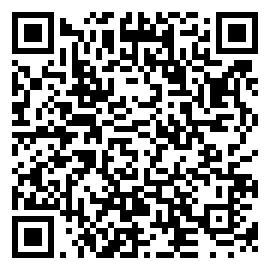
- Pulse sobre «Añadir repositorio» en el cliente F-Droid
Si todavía no tiene una licencia de Threema Shop, adquiera una. Por último, abra la aplicación Threema Libre e introduzca su contraseña.
Es posible utilizar Threema Libre en el mismo dispositivo con la versión de Threema Shop o la de Google Play. Si ya tiene una licencia de Threema Shop, también puede utilizarla para Threema Libre.
Si quiere cambiar de la versión de Threema de la Play Store o de Threema Shop a Threema Libre, cree una copia de seguridad de los datos en la versión actual de Threema. A continuación, restablécelo en Threema Libre (consulte esta entrada de las FAQ). Una vez que Threema Libre esté configurado y la aplicación funcione como debería, elimine la otra versión de Threema.



