Android
Voici une explication des autorisations les plus importantes requises par Threema pour Android :
- Lecture/Écriture de contacts
Requis pour la synchronisation du carnet d’adresses. Si la synchronisation est désactivée, l’accès aux données du contact n’est pas effectué. - Appareil photo
Requis pour la vérification des contacts via code QR et pour l’application appareil photo intégrée. - Microphone
Requis pour les appels et messages vocaux Threema. - Localisation
Utilisé pour la fonctionnalité « Envoyer la position ». - Comptes
Utilisé pour la synchronisation des contacts pour l’intégration dans la gestion de compte d’Android. - Modification ou suppression du contenu de votre stockage USB
Requis pour la lecture et le stockage de fichiers média (images, vidéos, documents). - Lancement et gestion d’appels téléphoniques
Requis pour refuser des appels téléphoniques entrants pendant un appel Threema.
Oui, c’est possible en achetant Threema depuis notre Threema Shop ou via l’app store F-Droid.
Il est également possible d’utiliser Threema sans les services Google Play avec Threema Push.
Si vous utilisez un appareil Huawei qui ne dispose pas des services Google, vous pouvez télécharger Threema dans la Huawei AppGallery.
Ce problème touche uniquement la version Android de Threema sous des version spécifiques du système d’exploitation Android.
Certaines versions d’Android (Jelly Bean 4.1.1 est généralement concernée et sur certains appareils Samsung des versions encore plus récentes) présentent un bug touchant les applications payantes. La synchronisation de compte est perdue après un reboot du téléphone ; par conséquent, la synchronisation des contacts ne fonctionne plus. Nous cherchons actuellement une solution acceptable et recommandons à tous les utilisateurs de passer à une version plus récente du système d’exploitation si possible.
Comme solution temporaire, vous pouvez désactiver la synchronisation et la réactiver depuis les paramètres Threema. Cette action entraîne une nouvelle création de compte et la synchronisation fonctionnera jusqu’au prochain reboot du téléphone.
Vous trouverez de plus amples informations sur ce bug Android ici.
La procédure décrite ici s’applique uniquement aux appareils Android, et non aux appareils iOS.
Il est possible que vous éprouviez des problèmes avec Threema après avoir mis à niveau le système d’exploitation de votre téléphone ou avoir apporté d’autres modifications à votre téléphone. Dans ce cas, une réinstallation de l’application pourrait s’avérer nécessaire. Pour éviter la perte de vos données, veuillez suivre les étapes ci-dessous :
Créez une sauvegarde de données dans Threema en incluant les fichiers média (découvrir comment).
Accédez à Android > Paramètres > Applications > Threema.
Touchez « Supprimer les données » et désinstallez l’application.
Rebootez votre téléphone et réinstallez l’application.
Ouvrez Threema et restaurez la sauvegarde précédemment créée à l’aide de notre assistant de configuration.
Vous avez acheté Threema dans le Google Play Store, mais ne voyez pas les mises à jour et aucun bouton d’installation dans le Google Play Store ? Veuillez procéder comme suit :
- Assurez-vous d’utiliser le même compte Google que celui avec lequel vous avez acheté Threema.
- Depuis votre ordinateur, connectez-vous à play.google.com. Accédez à « l’icône de profil (cercle avec initiale) > Paiements et abonnements > Budget et historique des commandes ». Threema apparaît-elle dans cette liste ?
- Si Threema figure dans la liste, supprimez les données des applications « Google Play Store » et « Gestionnaire de téléchargement » sur votre téléphone conformément à ces instructions.
- Redémarrez votre téléphone et connectez-vous au Google Play Store. Vous pouvez maintenant procéder à la mise à jour ou à la réinstallation de Threema.
- Si Threema ne figurait pas dans « Budget et historique des commandes », vous avez utilisé un autre compte Google pour l’achat de Threema ou vous avez acheté l’application dans notre boutique.
Android quitte automatiquement les tâches en arrière-plan si vous manquez d’espace mémoire. Cela peut affecter un processus responsable du maintien de la phrase secrète dans la mémoire. Vous devez alors saisir à nouveau la phrase secrète au démarrage de Threema. Threema ne peut modifier cela.
Si vous êtes fréquemment invité(e) à saisir votre phrase secrète, nous vous recommandons de la désactiver et d’utiliser plutôt le chiffrement global sur votre appareil. Vous pouvez trouver cela dans les paramètres de votre téléphone : Sécurité > Chiffrement ou sécurité du téléphone > Crypter l’appareil.
Cette notification s’affiche si vous utilisez la version Android de Threema et avez configuré une phrase secrète sur votre clé principale. Pour empêcher le système d’exploitation d’interrompre le processus Threema (ce qui entraînerait la perte de la clé principale déverrouillée, puisqu’elle n’est contenue que dans la RAM et nécessite une nouvelle saisie manuelle de la phrase secrète), l’application doit afficher une notification. Cette notification n’a aucune autre finalité et est uniquement requise en raison de la limitation Android mentionnée plus haut.
Remarque : dans le cas d’un manque de mémoire extrême, Android interrompt également tous les processus affichant une notification persistante. Dans cette éventualité, il est possible que vous soyez invité(e) à saisir à nouveau votre phrase secrète. Cela est causé par Android ; Threema n’a aucune influence sur cette interruption de processus.
Enregistrement manuel de fichiers (média)
D’abord, effectuez un appui long sur fichier (média) souhaité dans la conversation ; puis, touchez le symbole disquette.
À partir d’Android 10 et Threema 4.5 pour Android, les fichiers (média) sont enregistrés dans les répertoires suivants, en fonction du type de fichier :
- Images/Threema
- Films/Threema
- Musique/Threema
- Documents/Threema
Sur Android 9 et versions inférieures, les fichiers média sont sauvegardés dans le répertoire « Threema/Images » (ou « Vidéos Threema »/« Audio Threema », en fonction du type de fichier). Les fichiers sont sauvegardés dans le répertoire global « Téléchargements » de l’appareil et sont accessibles en utilisant l’application Téléchargements.
Enregistrement automatique des fichiers média entrants
Dans Threema, accédez à « Paramètres > Médias et stockage » et activez « Enregistrer automatiquement dans la galerie ». Les fichiers média enregistrés automatiquement sont placés dans les mêmes répertoires que les fichiers média enregistrés manuellement, voir ci-dessus.
Sur Android, les listes de distribution peuvent être utilisées pour envoyer des messages à plusieurs destinataires. Contrairement aux conversations de groupe, les listes de distribution envoient les messages séparément aux destinataires. Ainsi, ces derniers ignorent que d’autres destinataires ont reçu le même message. Envoyer un message par liste de distribution consiste essentiellement à envoyer le message à chaque membre de la liste de distribution dans une conversation individuelle.
Pour créer une liste de distribution sur Android, procédez comme suit :
- Sur l’écran principal de Threema, ouvrez le menu (en touchant les trois points verticaux dans le coin supérieur droit) et sélectionnez « Nouvelle liste de distribution »
- Sélectionnez les destinataires qui recevront les messages envoyés à cette liste de distribution et concluez votre sélection en touchant la coche dans le coin supérieur droit
- Spécifiez un nom pour la liste de distribution et confirmez en touchant « OK »
Si vous souhaitez envoyer un seul message à plusieurs contacts sans créer de liste de distribution, procédez comme suit :
- Dans l’aperçu du chat, tapez sur « Démarrer le chat »
- Pour sélectionner les destinataires, tapez longuement sur les contacts souhaités
- Tapez sur la flèche vers la droite
- Rédigez et envoyez le message. Le message est envoyé séparément à tous les destinataires sélectionnés.
- Pour revenir à l’aperçu du chat, tapez sur la flèche en haut à gauche. Dès que l’on revient à l’aperçu du chat, la liste de distribution que l’on vient d’utiliser n’existe plus.
La priorité de notification peut être ajustée dans Threema > Paramètres > Son & Notification > Priorité. Ce paramètre contrôle le degré d’importance de l’affichage des notifications. La valeur par défaut est Élevée et ne doit pas être modifiée. Les ajustements apportés à ce paramètre peuvent avoir des effets différents sur différents appareils et sur différentes versions d’Android. En général, le paramètre Faible doit empêcher tout affichage de notifications contextuelles.
À partir d’Android 8.0, les applications doivent attribuer leurs notifications à ce que l’on appelle les « canaux de notification ». Ces canaux déterminent quels signaux (son, lumière, vibration et autres liés aux notifications) sont déclenchés par les notifications entrantes.
Si les paramètres de notification individuels sont activés dans Threema pour un ou plusieurs chats, Threema crée un canal de notification séparé pour chaque chat. Comme identifiant d’un canal, le nom du chat est utilisé, lequel est également visible dans les paramètres de l’appareil lorsque l’application Threema est verrouillée
Xiaomi
Si vous utilisez un appareil Xiaomi (notamment Pocophone) tournant sous MIUI 10 ou versions supérieures, veuillez activer les signaux de notification décrits dans ce guide.
Pour utiliser les sonneries et sons de notification personnalisés sur Android, veuillez effectuer les étapes suivantes :
Copiez vos fichiers de sonnerie dans le dossier « Sonneries » et les fichiers sons de notification dans le dossier « Notifications ». Vous pouvez également utiliser des applications tierces comme Ringtone Maker, qui copieront les fichiers au bon emplacement à votre place.
Dans l’application Threema, accédez à « Paramètres > Sons et notifications » et sélectionnez la sonnerie ou le son de notification que vous souhaitez modifier. Vous accédez ainsi aux paramètres des notifications, où vous pouvez modifier la sonnerie ou le son de notification.
Le « Dynamic Theme » d’Android permet, sur les appareils utilisant Android 12 ou une version ultérieure, de personnaliser l’apparence des applications (et du système d’exploitation) sur la base des couleurs du fond d’écran ou de couleurs d’accentuation individuels. À partir de Threema 5.1 pour Android, ce réglage des couleurs peut également être appliqué à l’application Threema.
Configurer un thème dynamique
- Ouvrez « Fond d’écran et style » dans les paramètres du système
- Sélectionnez « Couleurs fond d’écran » si les couleurs doivent être dérivées du fond d’écran, ou « Couleurs de base » si vous souhaitez définir une couleur d’accentuation
- Appuyez sur le schéma de couleurs souhaité ou sur la couleur d’accentuation souhaitée
Votre choix est maintenant pris en compte dans les apps qui supportent le « Dynamic Theme ». Dans Threema, le paramètre correspondant doit d’abord être activé.
Activer les couleurs dynamiques dans Threema- Tapez sur les trois points verticaux en haut à droite
- Sélectionnez « Paramètres > Apparence »
- Activez l’option « Couleur dynamique »
L’application Threema prend maintenant en compte les paramètres de couleur que vous avez définis au niveau du système d’exploitation.
MIUI 11
Dans MIUI 11, certains paramètres de notification sont désactivés par défaut pour Threema et malheureusement, l’application n’a aucun moyen de les activer. Toutefois, il vous est possible d’ajuster ces paramètres comme suit :
- Dans Threema, accédez à Paramètres > Son & Notifications
- Touchez « Paramètres MIUI »
- Activez tous les paramètres de notification (ou uniquement ceux souhaités) pour Threema :
- Affichage des notifications
- Affichage des badges d’icône de l’application
- Notifications flottantes
- Notifications sur écran de verrouillage
- Autoriser le son
- Autoriser la vibration
- Autoriser l’utilisation de la lumière LED
MIUI 10
Si une application comme Threema crée un canal de notification dans MIUI 10, seule la vibration peut être activée comme signal de notification et tous les autres signaux (avertissements, sons, lumières de notification,etc.) sont désactivés par défaut et doivent être activés manuellement.
Veuillez activer les signaux de notification comme suit :
- Dans Threema, accédez à Paramètres > Son & Notifications
- Sélectionnez « Paramètres MIUI »
- Ouvrez la première option dans la section Chats
- Activez tous les paramètres (Notifications flottantes, notifications sur écran de verrouillage, son, etc.)
- Revenez à l’écran précédent et répétez la procédure pour toutes les autres entrées dans la section Chats
Quand un nouveau canal de notification est ajouté (p.ex., lorsque vous commencez à utiliser une nouvelle combinaison de paramètres de notification), vous devez également activer les paramètres de notification de ce canal comme décrit ci-dessus.
En raison des restrictions imposées par Xiaomi, Threema ne peut en aucune façon ajuster automatiquement les paramètres du canal de notification pour vous. Pour certaines applications, Xiaomi a activé les signaux de notification par défaut. Veuillez contacter Xiaomi pour en savoir plus.
À partir de la version 4.0, Threema pour Android intègre un appareil photo. Pour l’ouvrir, veuillez toucher l’icône appareil photo dans le champ texte. L’appareil photo intégré propose des fonctionnalités de base. Cependant, vous pouvez toujours utiliser une application appareil photo externe si vous souhaitez utiliser des fonctionnalités spéciales : touchez l’icône trombone dans le champ texte et sélectionnez « Appareil photo système ».
Par défaut, Threema pour Android utilise le service de notification de Google pour avertir les utilisateurs des nouveaux messages lorsque l’application s’exécute en arrière-plan. Si vous préférez ne pas dépendre des services de Google, Threema Push est disponible comme alternative.
Pour plus d’informations sur Threema Push, veuillez consulter cet article de blog.
Activer Threema Push
Pour activer Threema Push, accédez à « Threema > Paramètres > À propos de Threema > Options avancées », puis appuyez sur « Utiliser Threema Push ». (Si aucun autre service de notification n’est disponible, Threema Push sera utilisé automatiquement.)
Masquer la notification persistante et l’icône dans la barre d’état
Après avoir activé Threema Push, une notification intitulée « Threema Push » accompagnée d’une icône dans la barre d’état apparaîtra. Pour supprimer ces éléments, désactivez le canal de notification « Threema Push » : accédez aux paramètres de notification Android pour Threema (par ex. « Paramètres > Applications > Threema > Notifications »), puis désactivez « Threema Push ».
Exigences
Pour que Threema Push puisse récupérer de nouveaux messages en arrière-plan, il est nécessaire que les « restrictions d’alimentation » soient désactivées et que les « données en arrière-plan » soient activées (voir dontkillmyapp.com).
Threema Libre est une version Threema pour Android, libre de toute dépendance propriétaire – donc 100 % open source – et disponible exclusivement via l’app store alternatif F-Droid. Pour plus d’informations, lisez cet article blog (en anglais).
Vous souhaitez installer Threema Libre ? Alors consultez cet article de la FAQ.
Threema Libre est exclusivement disponible via F-Droid. Une licence du Threema Shop est nécessaire et l’app F-Droid doit être installé sur votre appareil Android.
La manière la plus simple d’installer Threema Libre est de passer par le dépôt F-Droid officiel :
- Dans l’app F-Droid, recherchez « Threema Libre » et installez l’application
- Si vous lisez cette page sur votre smartphone, le lien suivant vous mènera également à l’entrée correspondante dans l’app F-Droid : https://f-droid.org/en/packages/ch.threema.app.libre
Pour des mises à jour plus rapides, Threema Libre peut également être installé à partir de notre propre dépôt. Pour cela, il faut d’abord ajouter le dépôt :
- Si vous lisez cette page sur votre smartphone, sélectionnez ce lien : fdroidrepos://releases.threema.ch/fdroid/repo?fingerprint=5734E753899B25775D90FE85362A49866E05AC4F83C05BEF5A92880D2910639E
-
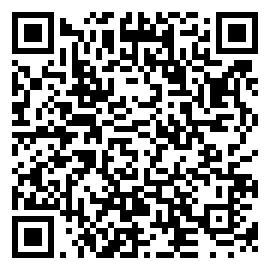
Si vous lisez cette page sur un autre appareil (par ex. un ordinateur de bureau), ouvrez « Paramètres > Dépôts » dans l’application F-Droid, appuyez sur le « + » en bas à droite, puis sur « Scan QR
Code », et scannez le code QR suivant :
- Dans l’app F-Droid, appuyez sur « Ajouter le dépôt »
Si vous ne disposez pas encore de licence du Threema Shop, nous vous prions de l’acheter. Ouvrez ensuite l’app et saisissez la clé de votre licence.
Il est possible d’utiliser Threema Libre sur le même appareil en parallèle avec la version de Threema disponible dans le Threema Shop ou sur Google Play. Si vous avez déjà une licence du Threema Shop (p.ex., pour une version du Threema Shop déjà installée), elle peut également être utilisée pour Threema Libre sur le même appareil.
Si vous souhaitez passer de la version de Threema du Google Play ou du Threema Shop à Threema Libre, veuillez effectuer une sauvegarde des données dans la version de Threema actuelle. Restaurez ensuite cette sauvegarde dans Threema Libre (voir cet article de la FAQ). Lorsque la configuration de Threema Libre est terminée et que l’application fonctionne comme vous le souhaitez, supprimez l’autre version de Threema.



