
Le client web fonctionne – l’app pour desktop fonctionne mieux
Threema Web a été conçu pour vous permettre d’accéder rapidement à vos messages via un navigateur. Mais les sessions dans le navigateur expirent. Les onglets se ferment. Et si votre smartphone perd la connexion à la session, vous devez la redémarrer.
Threema 2.0 pour desktop (Beta) résout ces problèmes. L’application a été conçue pour des sessions longues et offre des performances stables ainsi que des workflows fluides sur plusieurs appareils.
App pour desktop vs. client web
| Comparaison | Threema pour desktop | Threema Web |
|---|---|---|
|
App autonome |
||
|
Communication chiffrée de bout en bout |
||
|
Fonctionne sans connexion permanente au smartphone |
||
|
Prise en charge de la Perfect Forward Secrecy (PFS) |
||
|
Pas de collecte de métadonnées |
||
|
Indépendant du navigateur et des sessions |
||
|
Échange sécurisé de médias et de fichiers |
Stabilité et fiabilité
L’app pour desktop fonctionne indépendamment du navigateur et garde vos discussions ouvertes, même si votre téléphone est éteint ou non connecté à Internet. Fini les coupures de connexion inattendues, les nouveaux scans QR ou les expirations de session. Juste une messagerie fluide et sans interruptions.
Vitesse et performance
La nouvelle app pour desktop offre un temps de réponse nettement plus court. Le passage d’une conversation à l’autre, le partage de fichiers ou la recherche dans votre historique se fait presque instantanément. Conçue pour une utilisation quotidienne sur ordinateur – pas seulement pour des sessions occasionnelles dans un navigateur.
Intégration
Les notifications sont directement intégrées à votre système d’exploitation. Les fichiers peuvent être insérés dans les conversations par glisser-déposer, et les raccourcis augmentent la vitesse de saisie. Tout fonctionne comme un outil de bureau moderne devrait fonctionner – sous Linux, macOS et Windows.
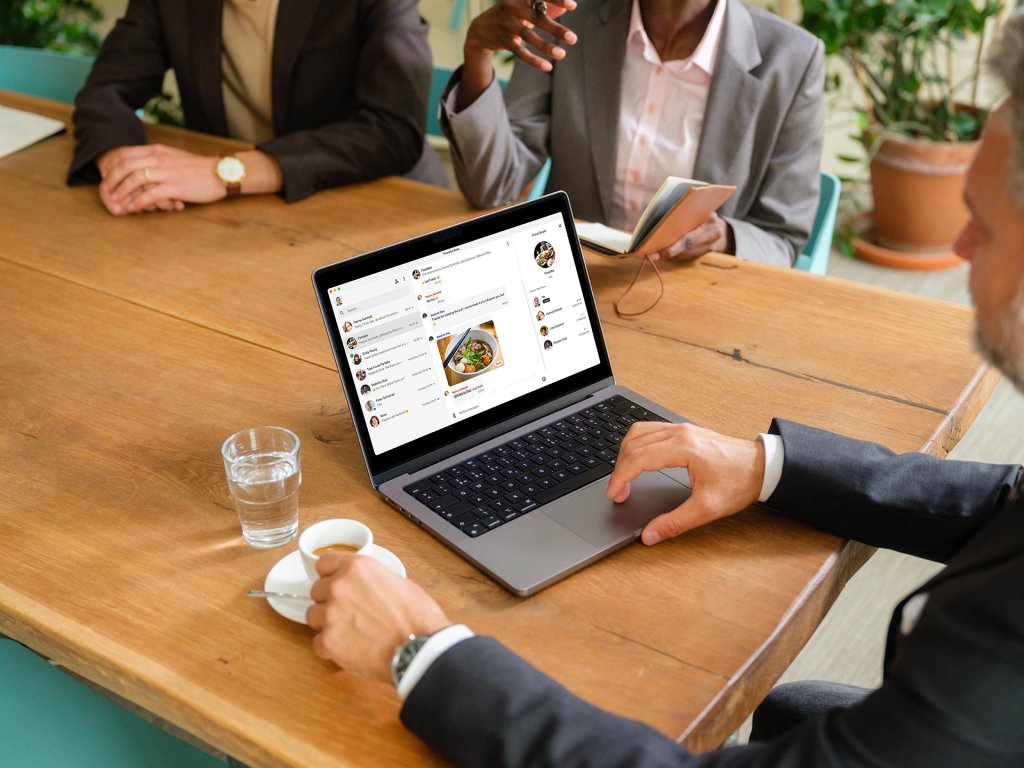
Vous utilisez encore Threema Web ?
Pourquoi vous devriez passer maintenant à l’app pour desktop :
-
Plus de dépendance au navigateur
-
Plus de scans QR répétés
-
Beaucoup moins de coupures de connexion
-
Navigation et gestion des messages plus rapides
-
Communication stable et meilleure concentration au travail
-
Meilleure intégration au système d’exploitation
FAQ
Pour utiliser Threema sur un PC, vous avez le choix entre l’app desktop ou le client web (« Threema Web »).
Dans les deux cas, l’app mobile (pour Android ou iOS), qui peut être utilisée avec un smartphone connecté à Internet, est requise.
Téléchargez l’app pour desktop sur votre ordinateur, ou ouvrez le client web (avec un navigateur compatible)
Sélectionnez « Desktop/Web » dans l’app mobile, et activez le scanner :
Android : menu principal > Paramètres > Desktop/Web > Initier une nouvelle session / symbole code QR
iOS : Réglages > Desktop/Web > icône appareil photo dans le coin supérieur droit
Utilisez votre téléphone mobile pour scanner le code QR affiché sur l’ordinateur.
Astuce : pour éviter de devoir scanner le code QR à chaque utilisation, définissez un mot de passe de session dans le navigateur avant de scanner.
Avec la version bêta de Threema 2.0 pour Desktop, vous pouvez chatter depuis l’ordinateur même lorsque l’appareil mobile est éteint ou n’est pas connecté à Internet. En savoir plus...
L’app desktop et le client web vous permettent d’utiliser Threema sur un PC. Dans les deux cas, vous avez besoin de l’application mobile (pour Android ou iOS) et votre appareil mobile doit être connecté à Internet.
Voici comment utiliser l’app desktop et le client web →
L’app desktop est disponible pour macOS, Windows et Linux. Le client web peut être utilisé dans la plupart des navigateurs. En termes de fonctions, l’app desktop et le client web sont identiques. Les deux solutions partagent la même architecture et se caractérisent par les éléments suivants.
Synchronisation complète : en scannant un code QR, le PC et l’appareil mobile sont connectés immédiatement et toutes les conversations sont entièrement accessibles sur le PC.
Sécurité et réduction de données : toutes les communications entre le téléphone et le PC sont totalement chiffrées de bout en bout. Une fois la session terminée, tous les messages synchronisés sont immédiatement supprimés dans le navigateur.
Open Source : comme les applications mobiles, l’app desktop et le client web sont open source et utilisent des standards ouverts. Il est également possible d’héberger le client web sur votre propre serveur.
En termes de sécurité, le client desktop offre des avantages minimes. D’une part, il n’y a aucune possibilité que des plug-ins de navigateurs introduisent des vulnérabilités ; d’autre part, il serait encore plus difficile pour les attaquants de manipuler le code de l’application, car il n’est pas récupéré sur un serveur à chaque session, mais il est stocké localement chez l’utilisateur.
Pour connaître les informations techniques détaillées relatives à la sécurité de l’app desktop et le client web, merci de consulter le livre blanc sur la cryptographie.
Téléchargez la dernière version de l’application de bureau pour Windows depuis la page de téléchargement (de préférence en utilisant un navigateur autre que Microsoft Edge, par exemple Firefox)
Ouvrez le fichier téléchargé
L’application desktop et le client web proposent les fonctionnalités suivantes :
Accès complet à tous les contacts, médias et chats, y compris les conversations passées
L’envoi/réception de messages texte, images et médias
L’envoi/réception de fichiers (envoi de fichiers par glisser-déposer)
Envoi/Réception d’emojis
Lecture de GIF animés
Ajout de contacts
Gestion des groupes et listes de distribution






