
Der Web-Client funktioniert – Die Desktop-App funktioniert besser
Threema Web wurde entwickelt, damit Sie schnell über einen Browser auf Ihre Nachrichten zugreifen können. Doch Browsersitzungen laufen ab. Tabs werden geschlossen. Und wenn Ihr Smartphone die Verbindung zur Sitzung verliert, müssen Sie sie neu starten.
Threema 2.0 für Desktop (Beta) beseitigt diese Probleme. Die App wurde für lange Sessions entwickelt und bietet eine stabile Performance sowie nahtlose Workflows über mehrere Geräte hinweg.
Desktop-App vs. Web-Client
| Vergleich | Threema für Desktop | Threema Web |
|---|---|---|
|
Standalone-App |
||
|
Ende-zu-Ende-verschlüsselte Kommunikation |
||
|
Funktioniert ohne ständige Verbindung zum Smartphone |
||
|
Keine Metadaten-Erfassung |
||
|
Unabhängig von Browsern und Sitzungen |
||
|
Sicherer Medien- und Dateiaustausch |
Stabilität und Zuverlässigkeit
Die Desktop-App läuft unabhängig vom Browser und hält Ihre Chats offen, selbst wenn Ihr Handy ausgeschaltet oder nicht mit dem Internet verbunden ist. Keine unerwarteten Verbindungsabbrüche, erneuten QR-Scans oder Session-Timeouts mehr. Nur reibungsloses, unterbrechungsfreies Messaging.
Geschwindigkeit und Performance
Die neue Desktop-App hat eine spürbar kürzere Reaktionszeit. Der Wechsel zwischen Chats, das Teilen von Dateien oder das Durchsuchen Ihres Verlaufs erfolgen nahezu sofort. Entwickelt für die tägliche Desktop-Nutzung – nicht nur für gelegentliche Browser-Sessions.
Integration
Benachrichtigungen sind direkt in Ihr Betriebssystem integriert. Dateien lassen sich per Drag-and-Drop direkt in Chats einfügen, und Shortcuts erhöhen die Schreibgeschwindigkeit. Alles funktioniert so, wie ein modernes Desktop-Tool funktionieren sollte – unter Linux, macOS und Windows.
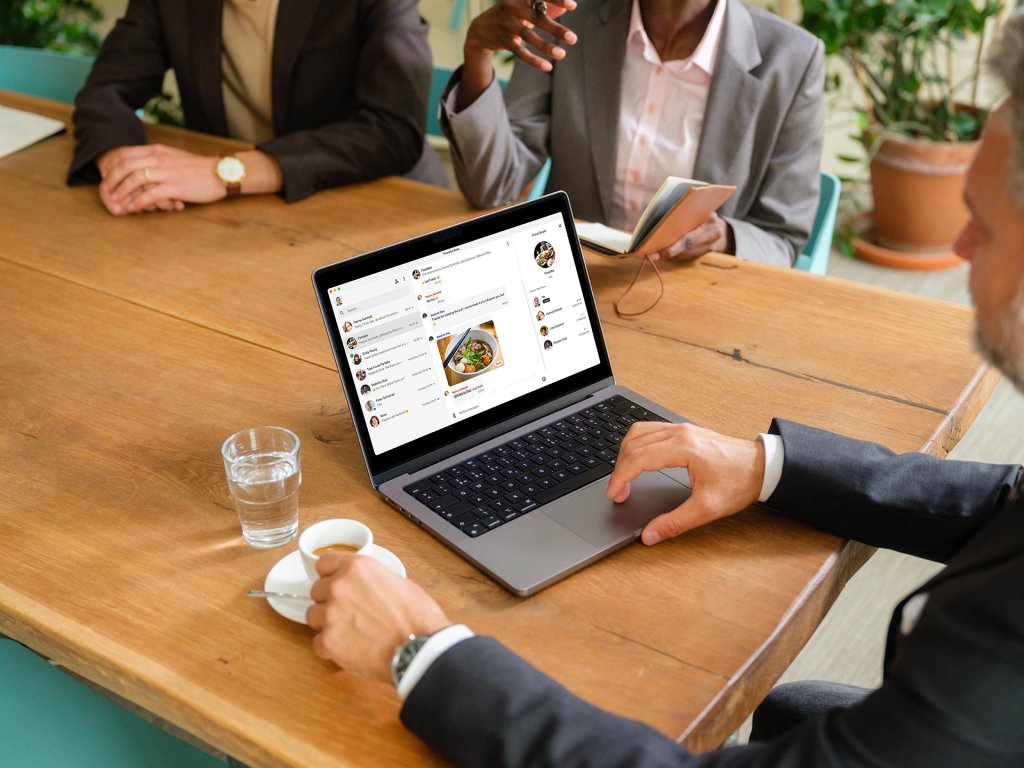
Nutzen Sie noch Threema Web?
Warum Sie jetzt zur Desktop-App wechseln sollten:
-
Keine Browser-Abhängigkeit mehr
-
Keine wiederholten QR-Scans mehr
-
Deutlich weniger Verbindungsabbrüche
-
Schnellere Navigation und Nachrichtenverwaltung
-
Stabile Kommunikation und mehr Fokus am Arbeitsplatz
-
Bessere Integration ins Betriebssystem
FAQ
Um Threema auf dem Desktop zu verwenden, haben Sie die Wahl zwischen der Desktop-App und dem Web-Client («Threema Web»).
In beiden Fällen ist die Mobil-App (für Android oder iOS) auf einem Smartphone, das mit dem Internet verbunden ist, erforderlich.
Laden Sie auf Ihrem Computer die Desktop-App herunter, oder öffnen Sie den Web-Client (mit einem unterstützten Browser)
Wählen Sie in der Mobil-App «Desktop/Web», und aktivieren Sie den Scanner:
Android: Hauptmenü > «Einstellungen > Desktop/Web» > Button «Neue Sitzung einleiten» / QR-Code-Symbol
iOS: «Einstellungen» > «Desktop/Web» > Kamera-Symbol rechts oben
Scannen Sie mit Ihrem Mobilgerät den auf dem Computerbildschirm angezeigten QR-Code
Tipp: Setzen Sie vor dem Scannen ein Sitzungspasswort, um den QR-Code nicht jedes Mal erneut scannen zu müssen.
Mit der Beta-Version von Threema 2.0 für Desktop lässt sich Threema am Computer verwenden, auch wenn das Mobilgerät ausgeschaltet oder nicht mit dem Internet verbunden ist. Mehr erfahren...
Sowohl die Desktop-App als auch der Web-Client ermöglichen es, Threema auf einem Desktop-Computer zu nutzen. In beiden Fällen benötigen Sie die Mobil-App (für Android oder iOS), und Ihr Mobilgerät muss mit dem Internet verbunden sein.
So nutzen Sie die Desktop-App und den Web-Client →
Die Desktop-App ist für macOS, Windows und Linux verfügbar. Der Web-Client lässt sich in den meisten Browsern verwenden. Was die Funktionen betrifft, sind Desktop-App und der Web-Client identisch. Beide Lösungen teilen dieselbe Architektur und zeichnen sich durch folgende Merkmale aus:
Kompletter Nachrichtenabgleich: Durch Scannen eines QR-Codes sind Computer und Mobilgerät im Handumdrehen miteinander verbunden. Sämtliche Nachrichtenverläufe stehen auf dem Desktop vollständig zur Verfügung.
Sicher und datensparsam: Die gesamte Kommunikation zwischen Handy und PC ist vollständig Ende-zu-Ende verschlüsselt. Nach Beendigung der Sitzung werden die synchronisierten Nachrichten im Browser umgehend gelöscht.
Open Source: Wie die Mobil-Apps sind auch Desktop-App und Web-Client Open Source und setzen auf offene Standards. Zudem besteht die Möglichkeit, den Web-Client auf einem eigenen Server zu betreiben.
In Sachen Sicherheit bietet der Desktop-Client geringfügige Vorteile. Einerseits besteht keine Möglichkeit, dass Browser-Plugins Schwachstellen einführen, andererseits wäre es für Angreifer noch schwieriger, den App-Code zu manipulieren, da er nicht bei jeder Sitzung von einem Server abgerufen, sondern lokal beim Nutzer gespeichert wird.
Detaillierte technische Informationen bzgl. der Sicherheit von Desktop-App und Web-Client finden Sie im Cryptography Whitepaper.
Laden Sie die aktuelle Version der Desktop-App für Windows von der Download-Seite herunter (vorzugsweise mit einem anderen Browser als Microsoft Edge; z.B. mit Firefox)
Öffnen Sie die heruntergeladene Datei
Die Desktop-App bzw. der Web-Client verfügen derzeit über folgenden Funktionsumfang:
Voller Zugriff auf alle Kontakte, Medien und Chats, auch auf frühere Unterhaltungen
Versand/Empfang von Textnachrichten, Bildern und Medien
Versand/Empfang von Dateien jeglicher Art (Versand mittels Drag and Drop)
Anzeige/Versand von Emojis
Wiedergabe von animierten GIFs
Hinzufügen von Kontakten
Verwalten von Gruppen und Verteilerlisten






